Domain ekpo.de kaufen?
Wir ziehen mit dem Projekt
ekpo.de um.
Sind Sie am Kauf der Domain
ekpo.de interessiert?
domain@kv-gmbh.de · 0541-91531010
Domain ekpo.de kaufen?
Was bedeutet Netzlaufwerk?
Ein Netzlaufwerk ist ein Speicherbereich auf einem Server oder einem anderen Computer, der über ein Netzwerk zugänglich ist. Es ermöglicht Benutzern, Dateien und Ordner von verschiedenen Geräten aus zu speichern, abzurufen und zu bearbeiten. Netzlaufwerke werden häufig in Unternehmen eingesetzt, um eine zentrale Datenablage für Mitarbeiter bereitzustellen. Sie können auch für den Austausch von Dateien zwischen verschiedenen Benutzern verwendet werden. Netzlaufwerke werden normalerweise über eine Netzwerkfreigabe oder einen speziellen Dateiserver bereitgestellt. **
Wie erstelle ich ein Netzlaufwerk?
Um ein Netzlaufwerk zu erstellen, musst du zuerst sicherstellen, dass du mit dem Netzwerk verbunden bist. Öffne dann den Datei-Explorer und klicke auf "Dieser PC". Wähle im Menü die Option "Netzlaufwerk verbinden" aus. Dort kannst du den Laufwerksbuchstaben auswählen und den Pfad zum Netzwerkordner eingeben. Klicke auf "Fertig stellen" und gib gegebenenfalls deine Anmeldeinformationen ein. Das Netzlaufwerk sollte nun erstellt sein und im Datei-Explorer angezeigt werden. **

Ähnliche Suchbegriffe für Netzlaufwerk
Top-Angebote
Produkte zum Begriff Netzlaufwerk:
-
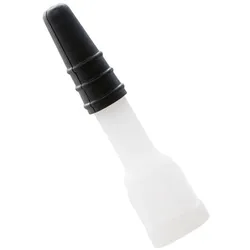
PETEC 84503 Ersatzdüse Scheibenkleber Zubehör 1K-ProduktePETEC 84503 Ersatzdüse Scheibenkleber Zubehör 1K-Produkte Beschreibung: Petec Ersatzdüse / Scheibenkleberzubehör für Schlauchbeutel zuschneidbar für eine saubere und gleichmäßige Applikation von von Klebe- und Dichtmassen ideal für den Austausch verschlissener oder verstopfter Düsen5,99 €*Versand: 5,99 €Sichere Weiterleitung zum Anbieter
-
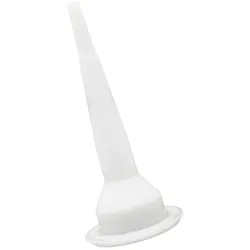
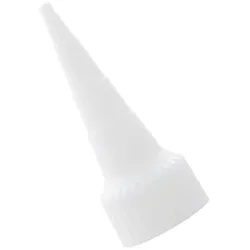
PETEC 84505 Ersatzdüse Scheibenkleber Zubehör 1K-ProduktePETEC 84505 Ersatzdüse Scheibenkleber Zubehör 1K-Produkte Beschreibung: Petec Ersatzdüse / Scheibenkleberzubehör höhenverstellbare Düse mit V-Ausschnitt für 310ml Alu-Kartuschen und 290ml Kunststoffkartuschen (Grobgewinde) Grobgewinde verstellbar für eine saubere und gleichmäßige Applikation von von Klebe- und Dichtmassen ideal für den Austausch verschlissener oder verstopfter Düsen5,99 €*Versand: 5,99 €Sichere Weiterleitung zum Anbieter
-
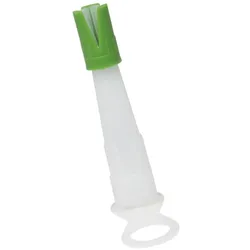
PETEC 84506 Schlauchbeutel Adapter Zubehör 1K-ProduktePETEC 84506 Schlauchbeutel Adapter Zubehör 1K-Produkte Beschreibung: Petec Schlauchbeutel Adapter / Scheibenkleberzubehör ermöglicht die Verarbeitung von Kleb- und Dichtstoffen aus 400ml und 600ml Schlauchbeuteln dient als Verbindungselement zwischen dem Schlauchbeutel und der passenden höhenverstellbaren PETEC Ersatzdüse der Adapter eignet sich als Ersatz für ein beschädigtes oder verloren gegangenes Originalteil Hinweis: zur Verwendung wird zusätzlich die höhenverstellbare PETEC Ersatzdüse 84504 mit Feingewinde benötigt!5,99 €*Versand: 5,99 €Sichere Weiterleitung zum Anbieter
-
PETEC 84504 Ersatzdüse Scheibenkleber Zubehör 1K-ProduktePETEC 84504 Ersatzdüse Scheibenkleber Zubehör 1K-Produkte Beschreibung: Petec Ersatzdüse / Scheibenkleberzubehör höhenverstellbare Düse mit V-Ausschnitt für 310ml Alu-Kartuschen und 290ml Kunststoffkartuschen (Feingewinde) Feingewinde verstellbar für eine saubere und gleichmäßige Applikation von von Klebe- und Dichtmassen ideal für den Austausch verschlissener oder verstopfter Düsen5,99 €*Versand: 5,99 €Sichere Weiterleitung zum Anbieter


-
Wie verbindet man ein Netzlaufwerk?
Um ein Netzlaufwerk zu verbinden, musst du zuerst sicherstellen, dass du mit dem Netzwerk verbunden bist, in dem sich das Laufwerk befindet. Öffne dann den Datei-Explorer auf deinem Computer und klicke auf "Dieser PC". Wähle dort die Option "Netzlaufwerk verbinden" aus und gib den Pfad zum Netzlaufwerk ein, z.B. \\Servername\Freigabename. Du wirst dann nach deinen Anmeldeinformationen für das Netzwerk gefragt, die du eingeben musst, um das Laufwerk erfolgreich zu verbinden. Sobald die Verbindung hergestellt ist, kannst du auf das Netzlaufwerk wie auf jedes andere Laufwerk auf deinem Computer zugreifen. **
-
Wie verbinde ich ein Netzlaufwerk?
Um ein Netzlaufwerk zu verbinden, musst du zuerst sicherstellen, dass du mit dem Netzwerk verbunden bist. Gehe dann zum Explorer und klicke auf "Dieser PC". Wähle oben im Menü die Option "Netzlaufwerk verbinden" aus. Dort kannst du den Pfad zum Netzlaufwerk eingeben und gegebenenfalls Benutzername und Passwort angeben. Klicke dann auf "Fertigstellen" und das Netzlaufwerk sollte verbunden sein. Du kannst nun auf die Dateien und Ordner im Netzlaufwerk zugreifen. **
-
Wie erstelle ich ein Netzlaufwerk?
Um ein Netzlaufwerk zu erstellen, musst du zunächst sicherstellen, dass du mit dem Netzwerk verbunden bist. Klicke dann mit der rechten Maustaste auf "Dieser PC" und wähle "Netzlaufwerk verbinden". Wähle einen Laufwerksbuchstaben aus und gib den Pfad des Netzwerkordners ein, den du verbinden möchtest. Klicke auf "Fertig stellen" und das Netzlaufwerk wird erstellt. **
-
Wie kann ich ein Netzlaufwerk verbinden?
Um ein Netzlaufwerk zu verbinden, musst du zuerst sicherstellen, dass du mit dem Netzwerk verbunden bist. Öffne dann den Datei-Explorer auf deinem Computer und klicke auf "Dieser PC". Wähle dort die Option "Computer" und dann "Netzlaufwerk verbinden". Gib den Pfad zum Netzlaufwerk ein, den du verbinden möchtest, und folge den Anweisungen, um dich mit deinen Netzwerkzugangsdaten anzumelden. Nachdem du die Verbindung hergestellt hast, kannst du auf das Netzlaufwerk wie auf jeden anderen Ordner auf deinem Computer zugreifen. **
Wie kann ich auf das Netzlaufwerk zugreifen?
Um auf ein Netzlaufwerk zuzugreifen, musst du zunächst sicherstellen, dass du mit dem Netzwerk verbunden bist. Öffne dann den Datei-Explorer auf deinem Computer und klicke auf "Dieser PC". Dort solltest du das Netzlaufwerk unter den verfügbaren Laufwerken sehen. Klicke einfach darauf, um darauf zuzugreifen und die Dateien zu durchsuchen. **
Erkennt Adobe Solid State Drive als Netzlaufwerk?
Nein, Adobe erkennt Solid State Drives (SSDs) nicht als Netzlaufwerke. Ein SSD ist eine Art Festplatte, während ein Netzlaufwerk ein Speicherort ist, der über ein Netzwerk zugänglich ist. Adobe kann jedoch auf Dateien zugreifen, die auf einem SSD oder einem Netzlaufwerk gespeichert sind. **
Top-Angebote
Produkte zum Begriff Netzlaufwerk:
-
PETEC 97625 Ersatzspitze MATIC Zubehör 1K-ProduktePETEC 97625 Ersatzspitze MATIC Zubehör 1K-Produkte Beschreibung: Petec Ersatzspitze MATIC passendes Zubehör für PETEC Silikondichtungen in der 200ml MATIC-Kartusche sie ersetzt eine eingetrocknete, verstopfte oder beschädigte Auftragsspitze und ermöglicht die weitere saubere und gezielte Verarbeitung des Dichtstoffs5,99 €*Versand: 5,99 €Sichere Weiterleitung zum Anbieter
-
PETEC 84501 Ersatzdüse Scheibenkleber Zubehör 1K-ProduktePETEC 84501 Ersatzdüse Scheibenkleber Zubehör 1K-Produkte Beschreibung: Petec Ersatzdüse / Scheibenkleberzubehör für Kartuschen (Feingewinde) zuschneidbar für eine saubere und gleichmäßige Applikation von von Klebe- und Dichtmassen ideal für den Austausch verschlissener oder verstopfter Düsen5,99 €*Versand: 5,99 €Sichere Weiterleitung zum Anbieter
-
PETEC 84503 Ersatzdüse Scheibenkleber Zubehör 1K-ProduktePETEC 84503 Ersatzdüse Scheibenkleber Zubehör 1K-Produkte Beschreibung: Petec Ersatzdüse / Scheibenkleberzubehör für Schlauchbeutel zuschneidbar für eine saubere und gleichmäßige Applikation von von Klebe- und Dichtmassen ideal für den Austausch verschlissener oder verstopfter Düsen5,99 €*Versand: 5,99 €Sichere Weiterleitung zum Anbieter
-
PETEC 84505 Ersatzdüse Scheibenkleber Zubehör 1K-ProduktePETEC 84505 Ersatzdüse Scheibenkleber Zubehör 1K-Produkte Beschreibung: Petec Ersatzdüse / Scheibenkleberzubehör höhenverstellbare Düse mit V-Ausschnitt für 310ml Alu-Kartuschen und 290ml Kunststoffkartuschen (Grobgewinde) Grobgewinde verstellbar für eine saubere und gleichmäßige Applikation von von Klebe- und Dichtmassen ideal für den Austausch verschlissener oder verstopfter Düsen5,99 €*Versand: 5,99 €Sichere Weiterleitung zum Anbieter
-
Was bedeutet Netzlaufwerk?
Ein Netzlaufwerk ist ein Speicherbereich auf einem Server oder einem anderen Computer, der über ein Netzwerk zugänglich ist. Es ermöglicht Benutzern, Dateien und Ordner von verschiedenen Geräten aus zu speichern, abzurufen und zu bearbeiten. Netzlaufwerke werden häufig in Unternehmen eingesetzt, um eine zentrale Datenablage für Mitarbeiter bereitzustellen. Sie können auch für den Austausch von Dateien zwischen verschiedenen Benutzern verwendet werden. Netzlaufwerke werden normalerweise über eine Netzwerkfreigabe oder einen speziellen Dateiserver bereitgestellt. **
-
Wie erstelle ich ein Netzlaufwerk?
Um ein Netzlaufwerk zu erstellen, musst du zuerst sicherstellen, dass du mit dem Netzwerk verbunden bist. Öffne dann den Datei-Explorer und klicke auf "Dieser PC". Wähle im Menü die Option "Netzlaufwerk verbinden" aus. Dort kannst du den Laufwerksbuchstaben auswählen und den Pfad zum Netzwerkordner eingeben. Klicke auf "Fertig stellen" und gib gegebenenfalls deine Anmeldeinformationen ein. Das Netzlaufwerk sollte nun erstellt sein und im Datei-Explorer angezeigt werden. **
-
Wie verbindet man ein Netzlaufwerk?
Um ein Netzlaufwerk zu verbinden, musst du zuerst sicherstellen, dass du mit dem Netzwerk verbunden bist, in dem sich das Laufwerk befindet. Öffne dann den Datei-Explorer auf deinem Computer und klicke auf "Dieser PC". Wähle dort die Option "Netzlaufwerk verbinden" aus und gib den Pfad zum Netzlaufwerk ein, z.B. \\Servername\Freigabename. Du wirst dann nach deinen Anmeldeinformationen für das Netzwerk gefragt, die du eingeben musst, um das Laufwerk erfolgreich zu verbinden. Sobald die Verbindung hergestellt ist, kannst du auf das Netzlaufwerk wie auf jedes andere Laufwerk auf deinem Computer zugreifen. **
-
Wie verbinde ich ein Netzlaufwerk?
Um ein Netzlaufwerk zu verbinden, musst du zuerst sicherstellen, dass du mit dem Netzwerk verbunden bist. Gehe dann zum Explorer und klicke auf "Dieser PC". Wähle oben im Menü die Option "Netzlaufwerk verbinden" aus. Dort kannst du den Pfad zum Netzlaufwerk eingeben und gegebenenfalls Benutzername und Passwort angeben. Klicke dann auf "Fertigstellen" und das Netzlaufwerk sollte verbunden sein. Du kannst nun auf die Dateien und Ordner im Netzlaufwerk zugreifen. **
Ähnliche Suchbegriffe für Netzlaufwerk
-
PETEC 84506 Schlauchbeutel Adapter Zubehör 1K-ProduktePETEC 84506 Schlauchbeutel Adapter Zubehör 1K-Produkte Beschreibung: Petec Schlauchbeutel Adapter / Scheibenkleberzubehör ermöglicht die Verarbeitung von Kleb- und Dichtstoffen aus 400ml und 600ml Schlauchbeuteln dient als Verbindungselement zwischen dem Schlauchbeutel und der passenden höhenverstellbaren PETEC Ersatzdüse der Adapter eignet sich als Ersatz für ein beschädigtes oder verloren gegangenes Originalteil Hinweis: zur Verwendung wird zusätzlich die höhenverstellbare PETEC Ersatzdüse 84504 mit Feingewinde benötigt!5,99 €*Versand: 5,99 €Sichere Weiterleitung zum Anbieter
-
PETEC 84504 Ersatzdüse Scheibenkleber Zubehör 1K-ProduktePETEC 84504 Ersatzdüse Scheibenkleber Zubehör 1K-Produkte Beschreibung: Petec Ersatzdüse / Scheibenkleberzubehör höhenverstellbare Düse mit V-Ausschnitt für 310ml Alu-Kartuschen und 290ml Kunststoffkartuschen (Feingewinde) Feingewinde verstellbar für eine saubere und gleichmäßige Applikation von von Klebe- und Dichtmassen ideal für den Austausch verschlissener oder verstopfter Düsen5,99 €*Versand: 5,99 €Sichere Weiterleitung zum Anbieter
-
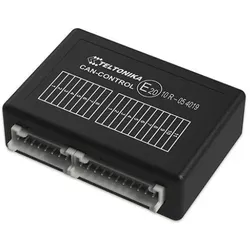
Teltonika CAN CONTROL - CAN-Adapter für Carsharing-Lösungen, Zubehör NetzwerkCan-Control - CAN-Adapter für Carsharing-Lösungen Can-Control ist die neueste Ergänzung der CAN-Lösungsfamilie von Teltonika. Es ermöglicht die Fernsteuerung von Türen und Fenstern und ist somit ideal für Carsharing- und Mobilitätslösungen für Autovermietungen, Carsharing-Anbieter und Anbieter von Unternehmensflottenmanagement. Can-Control kann wichtige CAN-Parameter wie den Kraftstoffstand, den Kilometerstand, die VIN-Nummer, den Kraftstoffverbrauch sowie die Motordrehzahl, die Motortemperatur und den Status der Handbremse auslesen. Diese Funktion hilft, Verbesserungsmöglichkeiten im Fahrzeugbetrieb zu identifizieren, die Betriebskosten zu senken und die Umweltauswirkungen zu minimieren. - Unterstützt von: FMB1YX, FM36YX, FMB640, FMM640, FMC640, FMU1XY, FMC1XY, FMM1XY Serien - Eingangsbereich der Spannung: 9 - 16 V DC - Stromverbrauch: Bei 12 V < 23,6 mA (Standby), bei 12 V < 23,5 mA (Betrieb) - Betriebstemperaturbereich: -40°C bis +85°C - Betriebliche Luftfeuchtigkeit: Max. 85% nicht-kondensierend - LED-Anzeige: 1 Status-LED - Funktionen: Zentralverriegelung, Fenster schliessen, Blinkersteuerung, Kofferraumfreigabe, Türstatus, Verriegelungsstatus, Handbremsstatus, Lichtstatus, Fahrzeugreichweite, gefahrene Strecke, Gesamt-Kraftstoffverbrauch, Kraftstoffstand (Armaturenbrett), Motordrehzahl (RPM), Fahrzeuggeschwindigkeit; Für Elektroautos: Batteriestand, Ladezustand, Status des Ladekabels, Fahrzeugreichweite im Batteriebetrieb - Abmessungen: 51 x 36 x 16 mm (L x B x H) Daten- und Steuerungsfunktionen sind abhängig von der Ausstattung, dem Modell, dem Typ und dem Herstellungsjahr des Fahrzeugs verfügbar.169,00 €*Versand: 0,00 €Sichere Weiterleitung zum Anbieter
-
PETEC 97624 Ersatzspitze SIKO Tuben Zubehör 1K-ProduktePETEC 97624 Ersatzspitze SIKO Tuben Zubehör 1K-Produkte Beschreibung: Petec Ersatzspitze SIKO für 70ml Tuben sie ersetzt eine eingetrocknete, verstopfte oder beschädigte Dosierspite und ermöglicht die weitere saubere und gezielte Verarbeitung des Tubeninhalts4,99 €*Versand: 5,99 €Sichere Weiterleitung zum Anbieter
-
Wie erstelle ich ein Netzlaufwerk?
Um ein Netzlaufwerk zu erstellen, musst du zunächst sicherstellen, dass du mit dem Netzwerk verbunden bist. Klicke dann mit der rechten Maustaste auf "Dieser PC" und wähle "Netzlaufwerk verbinden". Wähle einen Laufwerksbuchstaben aus und gib den Pfad des Netzwerkordners ein, den du verbinden möchtest. Klicke auf "Fertig stellen" und das Netzlaufwerk wird erstellt. **
-
Wie kann ich ein Netzlaufwerk verbinden?
Um ein Netzlaufwerk zu verbinden, musst du zuerst sicherstellen, dass du mit dem Netzwerk verbunden bist. Öffne dann den Datei-Explorer auf deinem Computer und klicke auf "Dieser PC". Wähle dort die Option "Computer" und dann "Netzlaufwerk verbinden". Gib den Pfad zum Netzlaufwerk ein, den du verbinden möchtest, und folge den Anweisungen, um dich mit deinen Netzwerkzugangsdaten anzumelden. Nachdem du die Verbindung hergestellt hast, kannst du auf das Netzlaufwerk wie auf jeden anderen Ordner auf deinem Computer zugreifen. **
-
Wie kann ich auf das Netzlaufwerk zugreifen?
Um auf ein Netzlaufwerk zuzugreifen, musst du zunächst sicherstellen, dass du mit dem Netzwerk verbunden bist. Öffne dann den Datei-Explorer auf deinem Computer und klicke auf "Dieser PC". Dort solltest du das Netzlaufwerk unter den verfügbaren Laufwerken sehen. Klicke einfach darauf, um darauf zuzugreifen und die Dateien zu durchsuchen. **
-
Erkennt Adobe Solid State Drive als Netzlaufwerk?
Nein, Adobe erkennt Solid State Drives (SSDs) nicht als Netzlaufwerke. Ein SSD ist eine Art Festplatte, während ein Netzlaufwerk ein Speicherort ist, der über ein Netzwerk zugänglich ist. Adobe kann jedoch auf Dateien zugreifen, die auf einem SSD oder einem Netzlaufwerk gespeichert sind. **
* Alle Preise verstehen sich inklusive der gesetzlichen Mehrwertsteuer und ggf. zuzüglich Versandkosten. Die Angebotsinformationen basieren auf den Angaben des jeweiligen Shops und werden über automatisierte Prozesse aktualisiert. Eine Aktualisierung in Echtzeit findet nicht statt, so dass es im Einzelfall zu Abweichungen kommen kann. ** Hinweis: Teile dieses Inhalts wurden von KI erstellt.